如何设置电脑屏幕截屏快捷键(让你的截屏操作更快更便捷)
- 科技资讯
- 2026-04-09
- 9
- 更新:2026-02-06 10:22:44
随着社交网络和图片分享的流行,屏幕截屏已经成为我们日常生活中必不可少的操作之一。但是每次手动操作截屏并不方便,所以将电脑屏幕截屏设置为快捷键可以让我们更快捷、高效地完成这个操作。本文将详细介绍如何设置电脑屏幕截屏快捷键。

一、了解什么是电脑截屏
电脑截屏是指将电脑屏幕上的内容按照一定的方式保存下来,比如保存为图片文件。它在日常生活中用于记录、存储电脑屏幕上的信息,方便我们进行后续的编辑、分享等操作。
二、选择快捷键
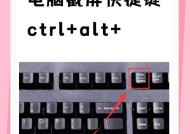
选择一个符合自己习惯的快捷键可以使得截屏操作更加方便快捷。一般情况下,快捷键可以选择F1至F12上的任意一个键或者将Ctrl、Alt、Shift等多个键组合在一起形成一个快捷键。建议选择较为容易按到的键位,比如F2、F3、Ctrl+Alt+P等。
三、Windows系统截屏快捷键
在Windows系统中,有多种快捷键方式可以进行屏幕截屏。常用的方式有以下几种:
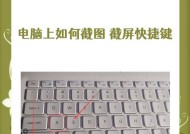
1.Windows+PrintScreen:将整个屏幕截图并保存为图片文件。
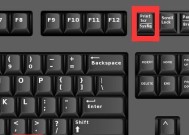
2.Alt+PrintScreen:将当前活动窗口截图并保存为图片文件。

3.Windows+Shift+S:调用Windows系统自带的截图工具,可对屏幕任意区域进行截图,并可自定义保存方式。
四、Mac系统截屏快捷键
在Mac系统中,同样有多种快捷键方式可以进行屏幕截屏。常用的方式有以下几种:
1.Command+Shift+3:将整个屏幕截图并保存为图片文件。
2.Command+Shift+4:调用Mac系统自带的截图工具,可对屏幕任意区域进行截图,并可自定义保存方式。
五、自定义截屏快捷键
如果觉得系统默认的截屏快捷键不够方便,我们可以自定义一个快捷键。以下是具体的操作步骤:
1.打开电脑设置界面,找到“键盘”或“快捷键”选项。
2.找到“屏幕截图”或“截图”选项,点击进入设置界面。
3.点击“快捷键”选项,找到自己喜欢的快捷键组合。
4.进行设置并保存。
六、使用第三方工具
除了系统自带的截图工具外,还有很多第三方截图工具可以使用。这些工具通常比系统自带的工具功能更为丰富,并且可以自定义快捷键。常用的第三方截图工具有Snipaste、Greenshot等。
七、截屏后如何保存
截屏后我们需要将截取的内容保存下来,以便后续使用。对于保存方式,我们可以选择保存到电脑本地、保存到云盘或者复制到剪贴板等方式。根据自己的需求进行选择。
八、如何编辑截屏图片
截屏后,我们可能需要对图片进行编辑,比如添加文字、画箭头等。这时,我们可以使用一些常见的图片编辑软件,比如Photoshop、Paint等。如果只是简单的编辑,也可以使用系统自带的画图工具。
九、如何分享截屏图片
截屏完成后,我们可以将图片分享给朋友或者上传到社交媒体平台上。对于分享方式,我们可以选择通过邮件发送、通过QQ、微信等即时通讯工具发送或者直接上传到云盘等方式。
十、常见问题解决
在截屏的过程中,可能会遇到一些问题,比如截屏无反应、保存图片失败等问题。这时我们可以尝试以下解决方法:
1.检查快捷键设置是否正确。
2.确认电脑是否有足够的空间保存图片。
3.重启电脑或者截屏软件。
十一、截屏的注意事项
在进行截屏的过程中,我们需要注意以下几点:
1.不要截取他人隐私信息。
2.不要使用截屏软件进行违法活动。
3.在进行截屏的同时保护好自己的电脑安全。
十二、常用的截屏技巧
除了基本的截屏操作外,还有一些常用的截屏技巧,比如:
1.在Windows系统中使用Windows+P键将屏幕投影到其他设备上。
2.在Mac系统中使用Command+Shift+5调用录屏工具进行录屏。
十三、如何卸载第三方截图工具
如果我们不再需要使用第三方截图工具,可以将其卸载。以下是具体的操作步骤:
1.打开电脑设置界面,找到“应用程序”或“程序和功能”选项。
2.找到需要卸载的截图工具,点击选择。
3.点击“卸载”选项进行卸载。
十四、如何进行截屏视频
除了截取图片外,我们还可以使用录屏工具进行截屏视频。常见的录屏工具有Bandicam、Camtasia等。
十五、
电脑屏幕截屏是我们日常生活中的重要操作之一,将其设置为快捷键可以让我们更加方便快捷地进行操作。本文介绍了常用的截屏方式、自定义截屏快捷键、第三方工具使用等内容,希望能对大家有所帮助。
简单设置让截屏更方便
电脑截屏是我们经常会用到的操作,但是使用默认的截屏方式需要多次点击才能完成,有时候会让我们错过需要截取的瞬间。那么有没有更方便快捷的方法呢?下面就来介绍一下如何将电脑屏幕截屏的快捷键设置为我们常用的按键。
一、了解什么是截屏快捷键
在开始设置之前,首先需要了解一下什么是截屏快捷键。简单来说,就是将电脑屏幕上的内容快速地截取下来的按键组合。它可以将整个屏幕、当前窗口或者选定区域等不同类型的截图保存到我们指定的位置。
二、选择合适的快捷键
在设置截屏快捷键之前,我们需要先选择合适的按键组合。一般来说,我们可以选择一些比较常用的组合键,比如“Ctrl”、“Alt”、“Shift”等。同时还需要注意的是,要选择与其他常用快捷键冲突的概率尽可能小的组合键,这样才能避免在使用其他功能时误操作截屏快捷键。

三、打开截图软件
在设置截屏快捷键之前,需要先打开我们常用的截图软件。比如Windows系统中自带的SnippingTool、截图神器Greenshot等都是比较常见的截屏工具。在此我们以SnippingTool为例。
四、进入快捷键设置界面
打开SnippingTool后,点击菜单栏中的“选项”按钮,进入选项设置界面。在这里我们可以看到“常规”、“编辑”、“格式”、“保存”四个选项卡。在“常规”选项卡中,可以看到截屏快捷键的设置选项。
五、选择快捷键类型
在“常规”选项卡中,我们需要首先选择快捷键类型。它分为三种类型:全局快捷键、普通快捷键和修饰键。其中全局快捷键可以在任意程序中使用,普通快捷键只能在当前程序中使用,而修饰键则是与其他按键配合使用的组合键。
六、选择截屏类型
在选择快捷键类型之后,我们需要选择要截取的屏幕类型。它可以是全屏、窗口、矩形区域、自由形状或者最近使用的截图类型。选择不同的类型后,我们在使用快捷键截屏时就可以快速地选择对应的截图方式。
七、设置快捷键
在选择了截屏类型之后,我们就可以设置快捷键了。在这里我们以全局快捷键为例。首先需要勾选“使用全局快捷键”选项,然后再选择相应的按键组合。
八、保存设置
在设置完快捷键之后,点击“确定”按钮保存设置。此时我们就已经成功将电脑屏幕截屏的快捷键设置为我们常用的按键组合了。
九、使用快捷键截屏
在设置完快捷键之后,我们就可以开始使用它来截取我们需要的屏幕内容了。只需要按下事先设置好的快捷键,即可快速完成截屏操作。
十、查看截图
在完成截屏操作后,我们可以进入对应的截图软件中查看刚刚所截取的内容。在SnippingTool中,我们可以直接点击“文件”菜单中的“保存”按钮将截图保存到指定位置。
十一、修改快捷键
如果我们在使用快捷键时发现有些不太习惯,也可以随时更改快捷键的设置。只需要重复以上步骤,重新设置快捷键即可。
十二、注意事项
在设置截屏快捷键时,需要注意以下几点:
1.选择合适的快捷键组合,避免与其他常用快捷键冲突;
2.选择合适的截屏类型,根据实际需要进行选择;
3.使用全局快捷键时需要注意不要误操作;
4.随时查看已经截取的内容,以免遗漏重要信息。
十三、
通过以上步骤,我们就可以将电脑屏幕截屏的快捷键设置为我们常用的按键组合了。使用快捷键截屏可以大大提高截图的效率,让我们不再错过需要截取的瞬间。
十四、推荐使用的截图工具
除了Windows自带的SnippingTool之外,还有很多好用的截图工具可以选择。下面推荐几款比较实用的截图工具:
1.Greenshot:功能丰富,支持多种截图类型;
2.Lightshot:简单易用,支持高清截图;
3.Snipaste:界面简洁,支持贴图等多种功能。
十五、结束语
电脑屏幕截屏是我们日常工作、学习中必不可少的操作之一。通过设置截屏快捷键,我们可以将繁琐的操作变得简单易行。希望本文能够对大家有所帮助,让大家的截屏操作更加方便快捷。