电脑截屏快捷键的使用方法(掌握电脑截屏技巧)
- 科技资讯
- 2026-04-15
- 7
- 更新:2026-04-15 11:02:56
在现代信息化的时代,电脑已经成为我们工作和生活中不可或缺的工具,但是如何更好地利用电脑的功能,却是很多人一直在探索的问题。本文将详细介绍电脑截屏快捷键的使用方法,帮助大家更快捷地实现对屏幕内容的截取,提高工作效率和学习效果。
一、什么是电脑截屏快捷键
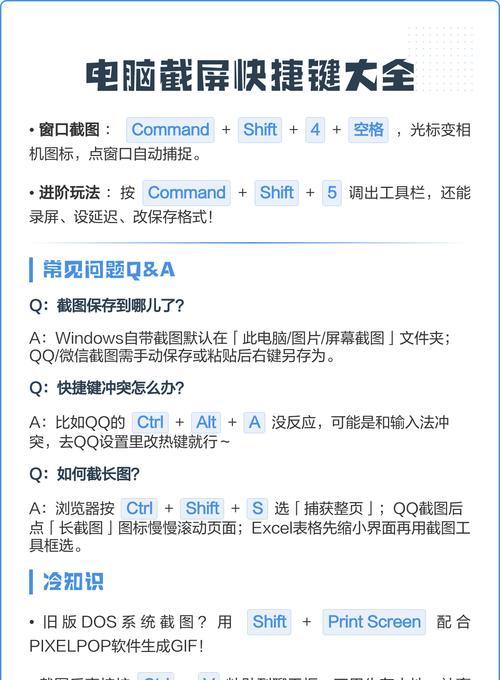
所谓截屏快捷键,就是在使用电脑时通过按下快捷键的方式来截取当前屏幕的内容,并将其保存为图片格式。这样就可以在后续工作和学习中方便地进行查阅和编辑。
二、常见的电脑截屏快捷键
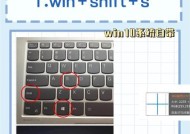
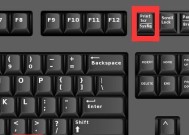
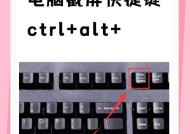
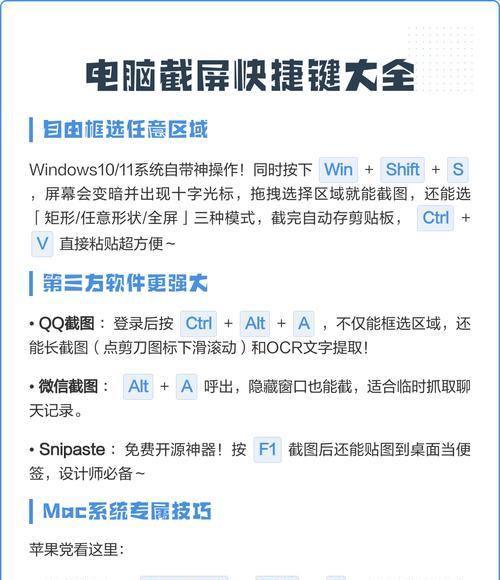
在Windows系统中,常用的截屏快捷键有“Win+PrintScreen”、“Alt+PrintScreen”、“Ctrl+PrintScreen”、“Shift+PrintScreen”等,分别对应着不同的操作方式。
三、Win+PrintScreen快捷键的使用方法
Win+PrintScreen快捷键是一种全屏截屏的方式,它可以将当前屏幕的内容截取下来,并保存在“图片”文件夹中。使用方法也非常简单,只需要按下“Win+PrintScreen”即可。
四、Alt+PrintScreen快捷键的使用方法
Alt+PrintScreen快捷键是一种窗口截屏的方式,它可以将当前活动窗口的内容截取下来,并保存在“画图”等编辑软件中。使用方法是先选中要截图的窗口,再按下“Alt+PrintScreen”即可。
五、Ctrl+PrintScreen快捷键的使用方法
Ctrl+PrintScreen快捷键是一种自定义截屏的方式,它可以将当前屏幕的任意部分内容截取下来,并保存在剪贴板中。使用方法是先按下“Ctrl+PrintScreen”,然后通过编辑软件等方式进行粘贴和编辑。
六、Shift+PrintScreen快捷键的使用方法
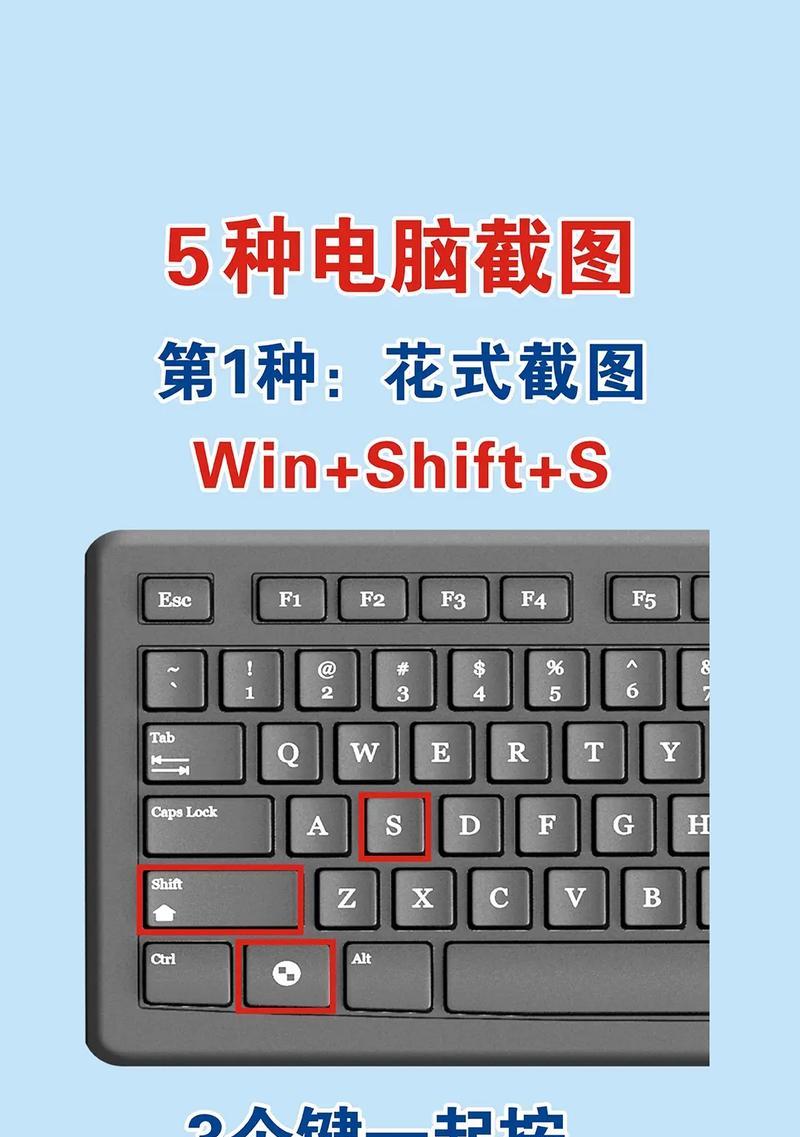
Shift+PrintScreen快捷键是一种选择截屏的方式,它可以将当前屏幕的任意部分内容选择并截取下来,并保存在剪贴板中。使用方法是先按下“Shift+PrintScreen”,然后用鼠标进行选择,最后通过编辑软件等方式进行粘贴和编辑。
七、如何选择合适的截屏方式
在实际操作中,我们需要根据具体的需求选择合适的截屏方式。如果需要截取整个屏幕的内容,可以选择Win+PrintScreen;如果需要截取特定窗口的内容,可以选择Alt+PrintScreen;如果需要截取任意部分的内容,可以选择Ctrl+PrintScreen或Shift+PrintScreen。
八、如何处理截屏后的图片
截屏后的图片通常需要进行编辑和处理,以满足我们的需求。比如可以通过“画图”等编辑软件进行文字添加、剪裁等操作,也可以通过QQ等即时通讯软件进行发送和共享。
九、如何避免截屏时出现问题
在实际操作中,有时候会出现截屏失败、图片保存不成功等问题。此时,我们可以检查电脑系统的设置、编辑软件的版本和更新情况等方面,以保证顺利进行截屏操作。
十、截屏技巧的使用注意事项
在使用截屏技巧时,我们需要注意一些细节问题。比如要保持电脑屏幕的清洁和亮度适宜,以便更好地捕捉屏幕内容;同时也要注意个人信息和隐私的保护,避免随意发送和共享。
十一、电脑截屏快捷键的优点
相对于其他截屏方式,电脑截屏快捷键具有快速、方便、灵活等优点。它能够快速地实现对屏幕内容的截取和保存,并且可以随时进行编辑和处理,提高工作效率和学习效果。
十二、电脑截屏快捷键的应用场景
电脑截屏快捷键的应用场景非常广泛。比如在制作PPT、演示文稿、教学视频等时,可以方便地截取相关屏幕内容,以便更好地展示和说明;在与他人协作、交流、学习等时,也可以通过截屏来进行共享和讨论。
十三、电脑截屏快捷键的发展前景
随着信息化技术的不断发展和普及,电脑截屏快捷键的应用前景也将越来越广阔。未来,它有可能成为更多工作和学习场景下的标配工具,提高我们的生产力和创造力。
十四、电脑截屏快捷键的学习方法
学习电脑截屏快捷键需要结合实际操作进行练习和掌握。可以通过在线教学视频、博客文章、电脑手册等方式进行学习和参考,也可以结合实际工作和学习场景进行实践和探索。
十五、
电脑截屏快捷键是一种方便、快捷、灵活的截屏方式,其应用场景非常广泛。通过掌握截屏技巧,我们可以更好地实现对屏幕内容的截取和处理,提高工作效率和学习效果。同时,我们也需要注意一些细节问题,以保证操作的顺利进行。