联想截屏快捷键是什么(如何快速截屏)
- 科技资讯
- 2025-12-30
- 28
- 更新:2025-12-16 17:21:11
- 1、如何快速截屏
在日常生活和工作中,我们经常需要截屏来记录或分享一些信息。而在使用联想电脑时,掌握联想截屏快捷键,可以方便快捷地进行截屏操作,提高工作效率。本文将介绍联想截屏快捷键是什么,以及如何快速截屏。

什么是联想截屏快捷键
联想截屏快捷键是指通过一组特定的键盘组合,可以在联想电脑上快速进行截屏操作。它可以节省我们繁琐的截图操作,提高工作效率。
联想截屏快捷键的设置方法
打开电脑桌面,在空白处右键单击鼠标,选择“新建”-“快捷方式”,在“类型名称”中输入“SnippingTool.exe”,点击“下一步”按钮后,填写所需信息,完成快捷键的设置。
联想截屏快捷键的使用方法
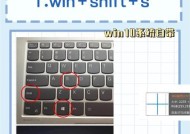
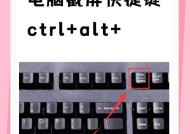
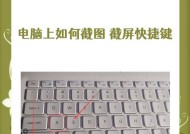
按下“Win+PrtSc”组合键即可进行整个屏幕的截图,同时截图会自动保存在“图片”文件夹中。如果需要截取某一窗口,可以按下“Alt+PrtSc”组合键,截图也会自动保存在“图片”文件夹中。
如何编辑截屏图片
如果需要对截屏图片进行编辑,可以使用自带的“画图”软件。打开“画图”软件,找到刚才保存的截屏图片,进行相关编辑操作。
如何分享截屏图片
将编辑后的截屏图片保存在本地后,可以通过QQ、微信等即时通讯工具进行分享。也可以将其上传到云盘,通过链接分享给需要的人。

如何设置截屏快捷键
如果想要更改快捷键,可以打开“开始菜单”,在搜索栏中输入“截图工具”,打开后进入“选项”-“快捷键”,进行相关设置。
如何截取自定义区域
有时我们需要截取自定义区域的内容,可以在打开“截图工具”后,点击“新建”,选择“矩形剪切”,在屏幕上拖动出需要截取的区域即可。
如何撤销截屏操作
如果误操作或需要撤销之前的截屏操作,可以按下“Ctrl+Z”组合键进行撤销。
如何保存截图图片
截屏后,图片会自动保存在“图片”文件夹中,也可以在截图工具的“选项”中进行相关设置,调整保存位置和文件格式。
如何使用快速截屏
有些联想电脑还可以使用快速截屏功能,只需按下键盘上的相应按键即可完成快速截屏操作。具体快捷键可以在联想电脑的用户手册中进行查找。
如何打印截屏图片
如果需要将截屏图片打印出来,可以通过打印机进行操作。首先打开需要打印的截屏图片,点击“文件”-“打印”,在弹出的打印设置中进行相关设置。
如何进行全屏录制
如果需要进行全屏录制,可以使用自带的“录制屏幕”功能。打开该功能后,在开始录制前可以进行相关设置,录制完成后会自动保存在“视频”文件夹中。
如何进行局部录制
如果只需要录制某个窗口或区域的内容,可以使用第三方录屏软件进行操作。常用的录屏软件有优酷录屏、Camtasia等。
如何截取长图
有时我们需要截取长图,比如网页中的文章或长图表格。可以使用自带的“滚动截屏”功能进行操作,截图完成后会自动保存在“图片”文件夹中。
联想截屏快捷键的掌握可以方便快捷地进行截屏操作,提高工作效率。通过对联想截屏快捷键的了解,我们可以更加轻松地完成截屏、编辑、分享等操作,提高我们的工作效率和工作质量。
如何快速截屏
在日常生活和工作中,我们经常需要截屏来记录或分享一些信息。而在使用联想电脑时,掌握联想截屏快捷键,可以方便快捷地进行截屏操作,提高工作效率。本文将介绍联想截屏快捷键是什么,以及如何快速截屏。
什么是联想截屏快捷键
联想截屏快捷键是指通过一组特定的键盘组合,可以在联想电脑上快速进行截屏操作。它可以节省我们繁琐的截图操作,提高工作效率。
联想截屏快捷键的设置方法
打开电脑桌面,在空白处右键单击鼠标,选择“新建”-“快捷方式”,在“类型名称”中输入“SnippingTool.exe”,点击“下一步”按钮后,填写所需信息,完成快捷键的设置。

联想截屏快捷键的使用方法
按下“Win+PrtSc”组合键即可进行整个屏幕的截图,同时截图会自动保存在“图片”文件夹中。如果需要截取某一窗口,可以按下“Alt+PrtSc”组合键,截图也会自动保存在“图片”文件夹中。
如何编辑截屏图片
如果需要对截屏图片进行编辑,可以使用自带的“画图”软件。打开“画图”软件,找到刚才保存的截屏图片,进行相关编辑操作。
如何分享截屏图片
将编辑后的截屏图片保存在本地后,可以通过QQ、微信等即时通讯工具进行分享。也可以将其上传到云盘,通过链接分享给需要的人。
如何设置截屏快捷键
如果想要更改快捷键,可以打开“开始菜单”,在搜索栏中输入“截图工具”,打开后进入“选项”-“快捷键”,进行相关设置。
如何截取自定义区域
有时我们需要截取自定义区域的内容,可以在打开“截图工具”后,点击“新建”,选择“矩形剪切”,在屏幕上拖动出需要截取的区域即可。
如何撤销截屏操作
如果误操作或需要撤销之前的截屏操作,可以按下“Ctrl+Z”组合键进行撤销。
如何保存截图图片
截屏后,图片会自动保存在“图片”文件夹中,也可以在截图工具的“选项”中进行相关设置,调整保存位置和文件格式。
如何使用快速截屏
有些联想电脑还可以使用快速截屏功能,只需按下键盘上的相应按键即可完成快速截屏操作。具体快捷键可以在联想电脑的用户手册中进行查找。
如何打印截屏图片
如果需要将截屏图片打印出来,可以通过打印机进行操作。首先打开需要打印的截屏图片,点击“文件”-“打印”,在弹出的打印设置中进行相关设置。
如何进行全屏录制
如果需要进行全屏录制,可以使用自带的“录制屏幕”功能。打开该功能后,在开始录制前可以进行相关设置,录制完成后会自动保存在“视频”文件夹中。
如何进行局部录制
如果只需要录制某个窗口或区域的内容,可以使用第三方录屏软件进行操作。常用的录屏软件有优酷录屏、Camtasia等。
如何截取长图
有时我们需要截取长图,比如网页中的文章或长图表格。可以使用自带的“滚动截屏”功能进行操作,截图完成后会自动保存在“图片”文件夹中。
联想截屏快捷键的掌握可以方便快捷地进行截屏操作,提高工作效率。通过对联想截屏快捷键的了解,我们可以更加轻松地完成截屏、编辑、分享等操作,提高我们的工作效率和工作质量。