用PS制作字体渐变效果的方法(教你轻松实现炫酷字体效果)
- 电脑技巧
- 2026-05-23
- 6
- 更新:2026-04-30 09:31:21
在设计中,一个有吸引力的标题能够让人们对我们的作品产生兴趣和好奇。而一个炫酷的字体渐变效果,也能让我们的设计更加生动、吸引人。本文将介绍如何在Photoshop中制作字体渐变效果,帮助大家轻松实现炫酷字体效果。

打开PS软件
在电脑上打开Photoshop软件,进入主界面。
创建一个新的文档
点击“文件”菜单,选择“新建”选项,在弹出的对话框中设置文档大小、背景颜色等信息,点击“确定”按钮创建一个新的文档。

选择文字工具
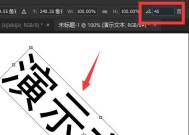
在左侧工具栏中选择“文字工具”,在文档中点击鼠标左键,输入你想要制作渐变效果的文字。
选择渐变工具
在左侧工具栏中选择“渐变工具”,在顶部工具栏中选择渐变类型和颜色。
应用渐变效果
用鼠标左键从文字上方或下方拖动,使渐变工具覆盖到文字上,即可应用渐变效果。

调整渐变角度和颜色
可以通过在顶部工具栏中调整渐变的角度和颜色来制作不同的效果。
添加阴影
在图层面板中选中文本图层,在底部的“fx”按钮下拉菜单中选择“投影”,调整阴影参数。
添加描边
在底部的“fx”按钮下拉菜单中选择“描边”,调整描边参数,制作更加丰富的效果。
制作镂空效果
选中文本图层,在右侧属性栏中勾选“内部和外部”,即可制作出镂空效果。
调整字体大小和颜色
通过在右侧属性栏中调整字体大小和颜色,制作出更加适合自己需求的效果。
制作反色效果
在底部的“fx”按钮下拉菜单中选择“颜色叠加”,在弹出的对话框中选择反色模式,即可制作出反色效果。
制作毛玻璃效果
在底部的“fx”按钮下拉菜单中选择“玻璃”,在弹出的对话框中调整参数,即可制作出毛玻璃效果。
制作立体效果
在底部的“fx”按钮下拉菜单中选择“斜角”,调整参数,即可制作出立体效果。
导出渐变字体
在菜单栏中选择“文件”-“另存为”,选择需要保存的格式和位置,即可导出渐变字体。
通过以上步骤,我们可以轻松制作出各种炫酷的字体渐变效果。希望本文能够帮助大家提升设计技能,制作出更加精美的作品。