教你用PS轻松抠图,快速删除背景(PS抠图方法)
- 电子常识
- 2026-05-18
- 6
- 更新:2026-04-30 09:35:02
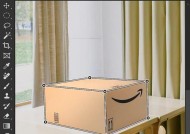
随着数字时代的到来,人们对于图片处理的需求越来越大。如何将一张照片的主体清晰地展现出来呢?抠图就是其中一种方法。抠图即是将原图片中的主体分离出来,并将其放在其他背景下呈现。而在抠图的过程中,最为重要的一步就是将背景进行删除。本文将介绍使用PS软件进行抠图,帮助初学者轻松删除背景。

准备工作
在进行抠图之前,需要准备好图片和软件。图片可以是自己拍摄的或者从网络上下载的。而PS软件则是进行抠图不可或缺的工具。打开PS软件后,选择“文件”-“打开”-“选择图片”即可打开需要进行抠图的图片。
选择“魔棒工具”
在打开图片后,在左边的工具栏中选择“魔棒工具”(快捷键W),即可进入抠图的步骤。此时,需要将魔棒工具的“容差度”设置为适当的数值,以便更准确地选择需要删除的背景。

选择背景
使用魔棒工具,点击要删除的背景即可。此时,PS会自动选中相邻的相似颜色区域。如果发现选错了某个区域,可以按住Shift键并用魔棒工具重新选择。
反选
在完成背景的选择后,需要将选中的区域进行反选。选择“选择”-“反选”,或者使用快捷键Shift+Ctrl+I,即可反选已选择的区域。
删除背景
在进行完反选后,可以使用“删除”键或者使用快捷键Delete,来进行背景的删除。此时,就可以清晰地看到被抠出来的主体图像。

平滑边缘
在删除背景后,很多情况下主体的边缘会显得比较生硬。这时,可以使用“模糊边缘”命令(选择“选择”-“修改”-“模糊边缘”),调整合适的半径和光滑度,来平滑主体与背景之间的边缘。
手动微调
在进行抠图时,不同的图片会有不同的难度。有些图片的边缘不够明显,这时需要手动进行微调。可以使用“笔刷工具”或者“橡皮擦工具”,来进行手动的细节调整。
添加新背景
完成抠图后,可以为主体添加新的背景。选择一个适合的背景图片,将其打开,然后将抠出来的主体图片拖到新背景中即可。需要注意的是,如果两张图片尺寸不一致,可以使用“变形工具”进行调整。
色彩调整
在将主体图片放到新背景中后,可能会发现色彩上有些不协调。这时,可以使用“色彩平衡”命令(选择“图像”-“调整”-“色彩平衡”),对图片的颜色进行调整。
滤镜效果
为了使图片更有艺术性,可以使用滤镜效果来美化图片。选择“滤镜”-“滤镜库”-“艺术效果”,可以选择适合自己的滤镜效果。
调整透明度
有时候,为了让主体更融入新的背景中,需要将其透明度降低。选择“图层”-“透明度”,即可进行调整。
保存图片
在完成全部处理后,需要保存成新的图片。选择“文件”-“另存为”,选择新图片的名称和文件格式(如jpg、png等),即可保存成新的图片。
保存PSD文件
在进行抠图的过程中,如果需要更改之前的处理结果,就可以使用PSD文件进行保存。选择“文件”-“另存为”,选择psd格式即可。这样就可以随时打开psd文件,对之前的处理结果进行更改。
注意事项
在进行抠图时,需要注意以下几点:需要保证图片清晰。背景与主体的颜色要有明显差别。需要仔细检查抠图是否完整,避免出现遗漏或者错误。
本文介绍了使用PS软件进行抠图的步骤,以及一些常见问题的解决方法。在进行抠图时,需要有耐心和细心,不断尝试和调整,才能得到满意的效果。希望本文能够帮助初学者更好地掌握PS抠图方法,轻松地删除背景。